Paramétrer son eS-KAP+


1. Mise en place de la carte SIM

La carte SIM est fournie dans le cadre de l'abonnement au service eS-KAP+

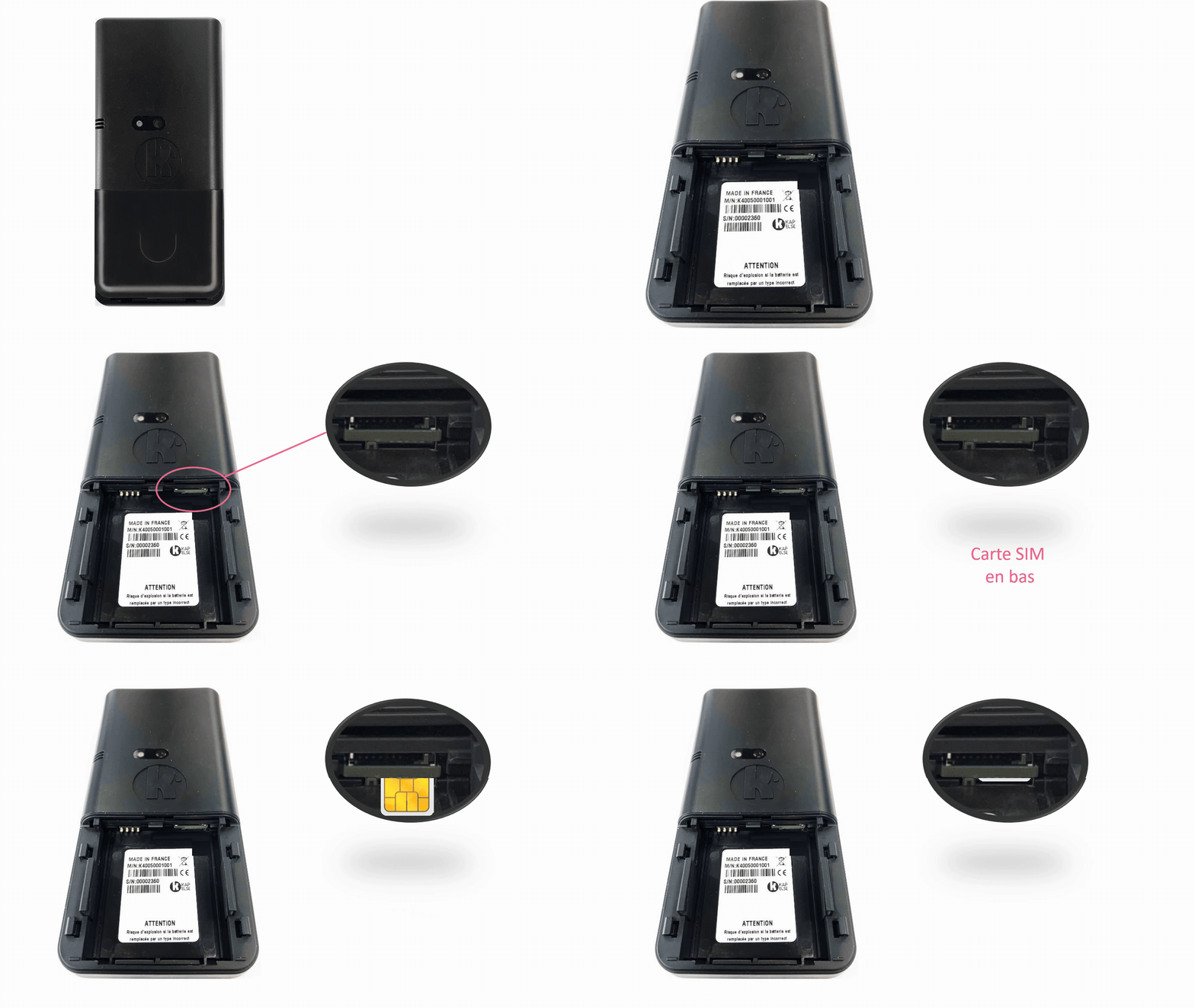
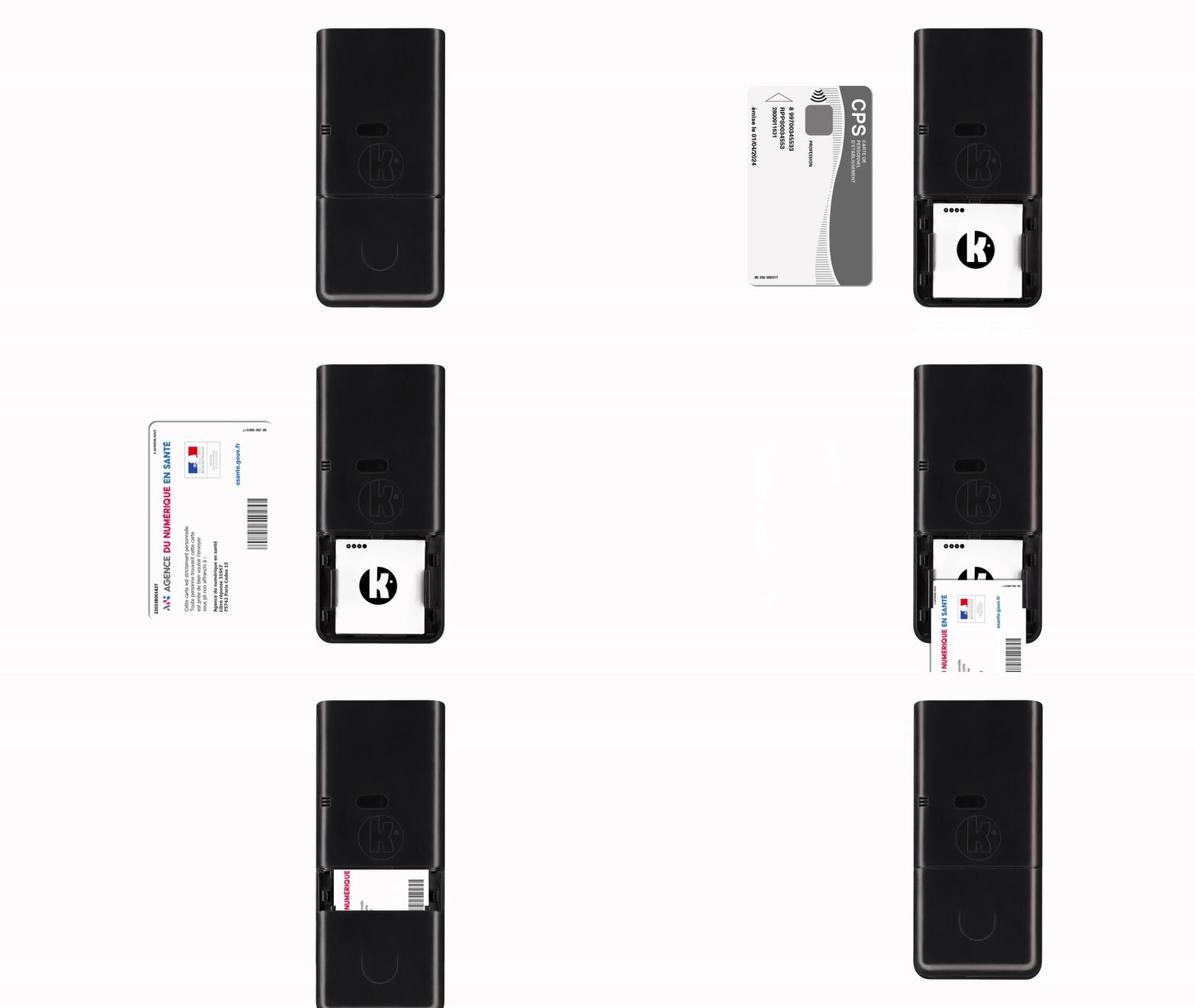
  1. Retirer le capot arrière : appuyer sur l'encoche du capot et faites-le glisser vers le bas.
  2. Insérez la carte SIM dans l'emplacement du bas. Elle doit être orientée connecteurs dorés vers le haut et le coin biseauté en haut à droite.


2. Mise en place de la batterie

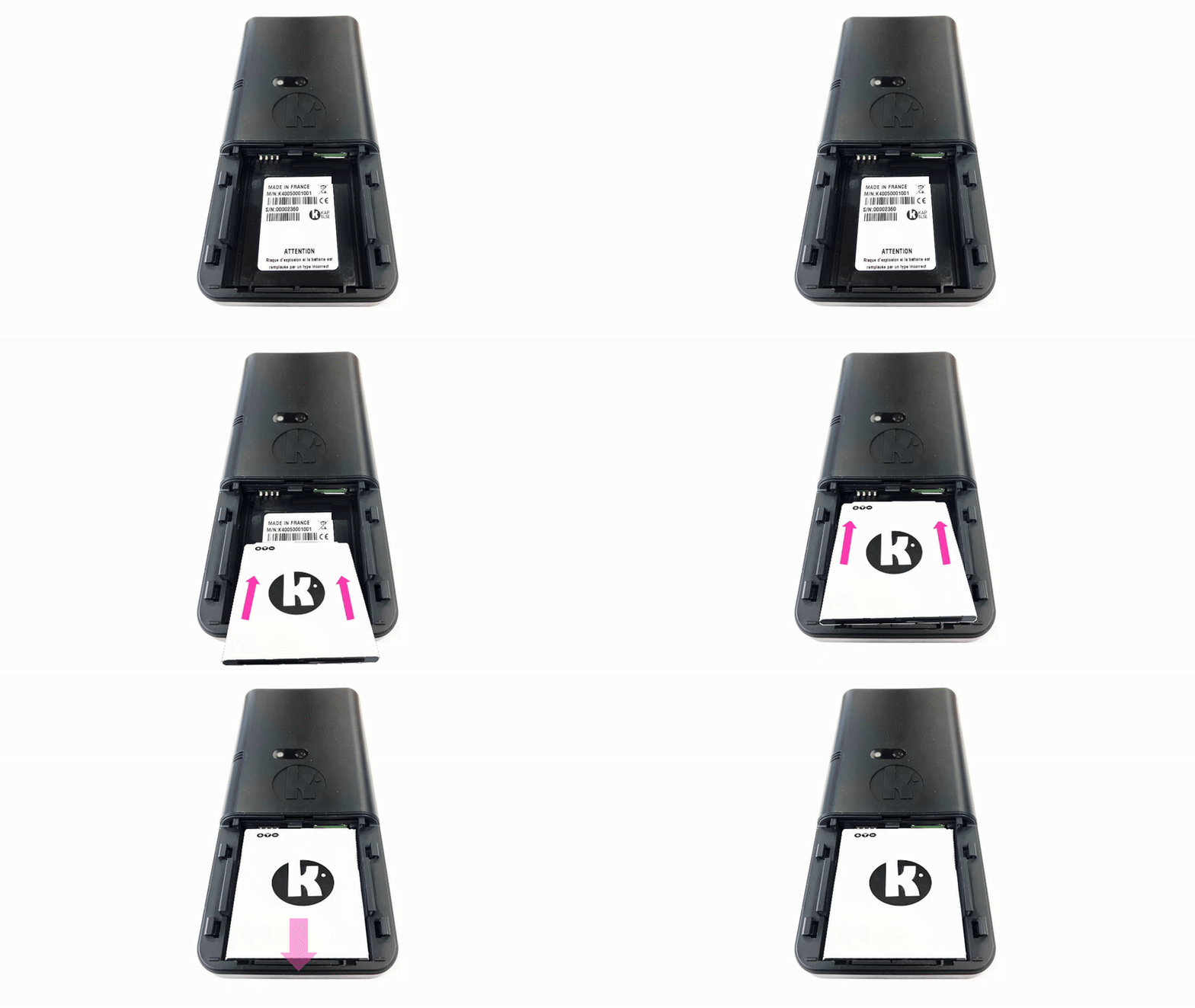
  1. Insérez la batterie de l'eS-KAP+ avec les connecteur dorés vers le haut à gauche.
  2. Positionnez d'abord le haut de la batterie.
  3. Maintenez la pression vers le haut du lecteur pour enclencher le bas de la batterie.


3. Mise en place de la CPS

  1. Retirez le capot arrière : appuyez sur l'encoche du capot et faites-le glisser vers le bas.
  2. Glissez la CPS vers le haut en insistant bien jusqu'au bout.
    La puce de la CPS doit être orientée vers le lecteur et vers le haut.
    Une fois insérée, la CPS doit apparaitre de dos.
  3. Placez le capot à mi-hauteur de son emplacement puis faites-le glisser vers le haut jusqu'au bout.


4. Chargement de la batterie

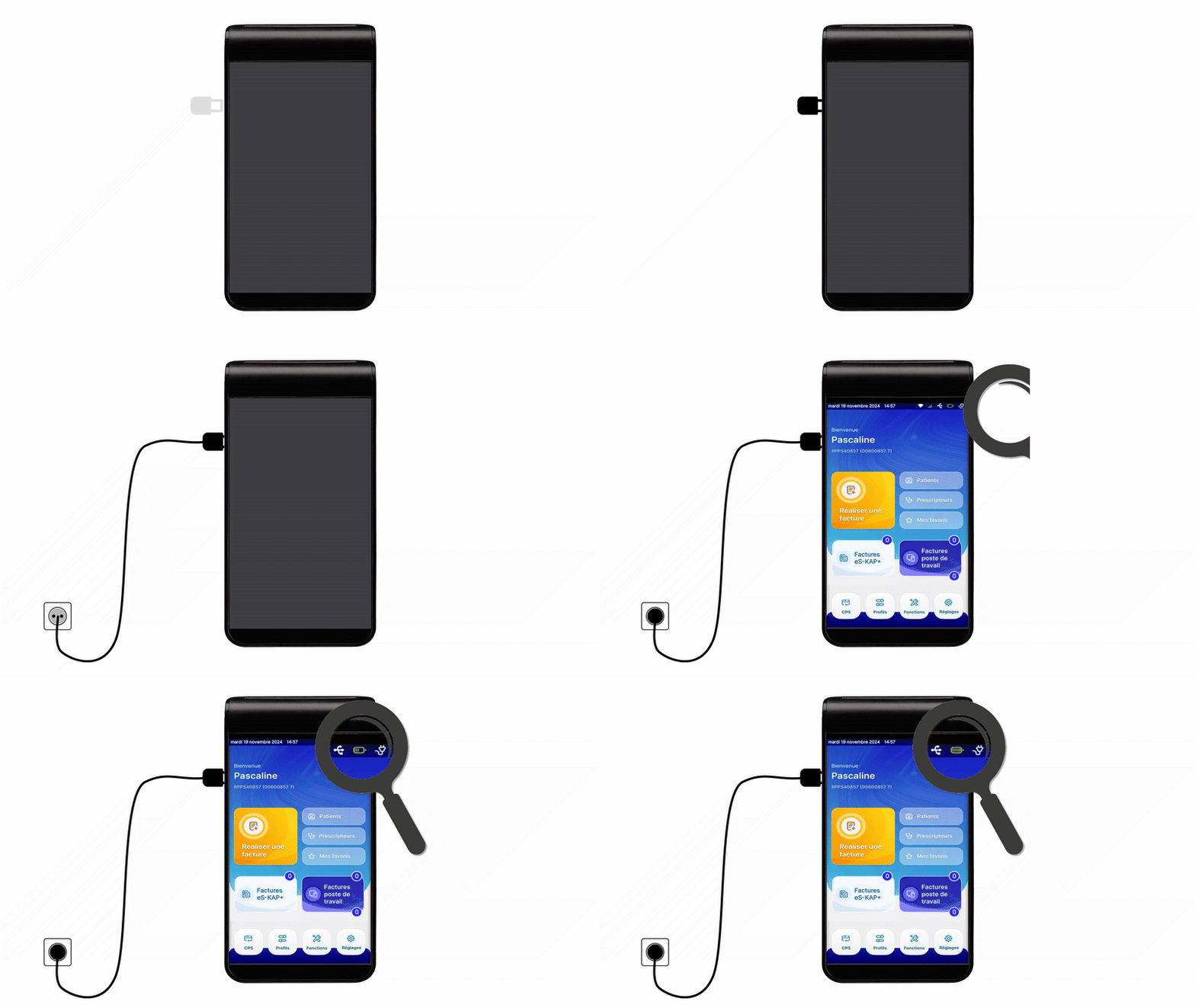
  1. Branchez l’ eS KAP+ au secteur à l’aide du câble USB-C fourni dans la boite et d'un adaptateur secteur (non fourni par KAPELSE).
  2. Attendez que l’eS KAP+ se charge au maximum. (Environ 3h de charge)


5. Connexion à l'ordinateur

  1. Connectez l’ eS-KAP+ à votre ordinateur à l’aide du câble USB-C fourni dans la boite.
  2. Appuyez sur le bouton Démarrer (bouton latéral droit ) de l'eS-KAP+
  3. Le lecteur est reconnu par votre ordinateur.


6. Activation du Wifi

Le réseau Wifi sélectionné doit être le réseau auquel l’eS-KAP+ sera connecté en fin de journée de travail .

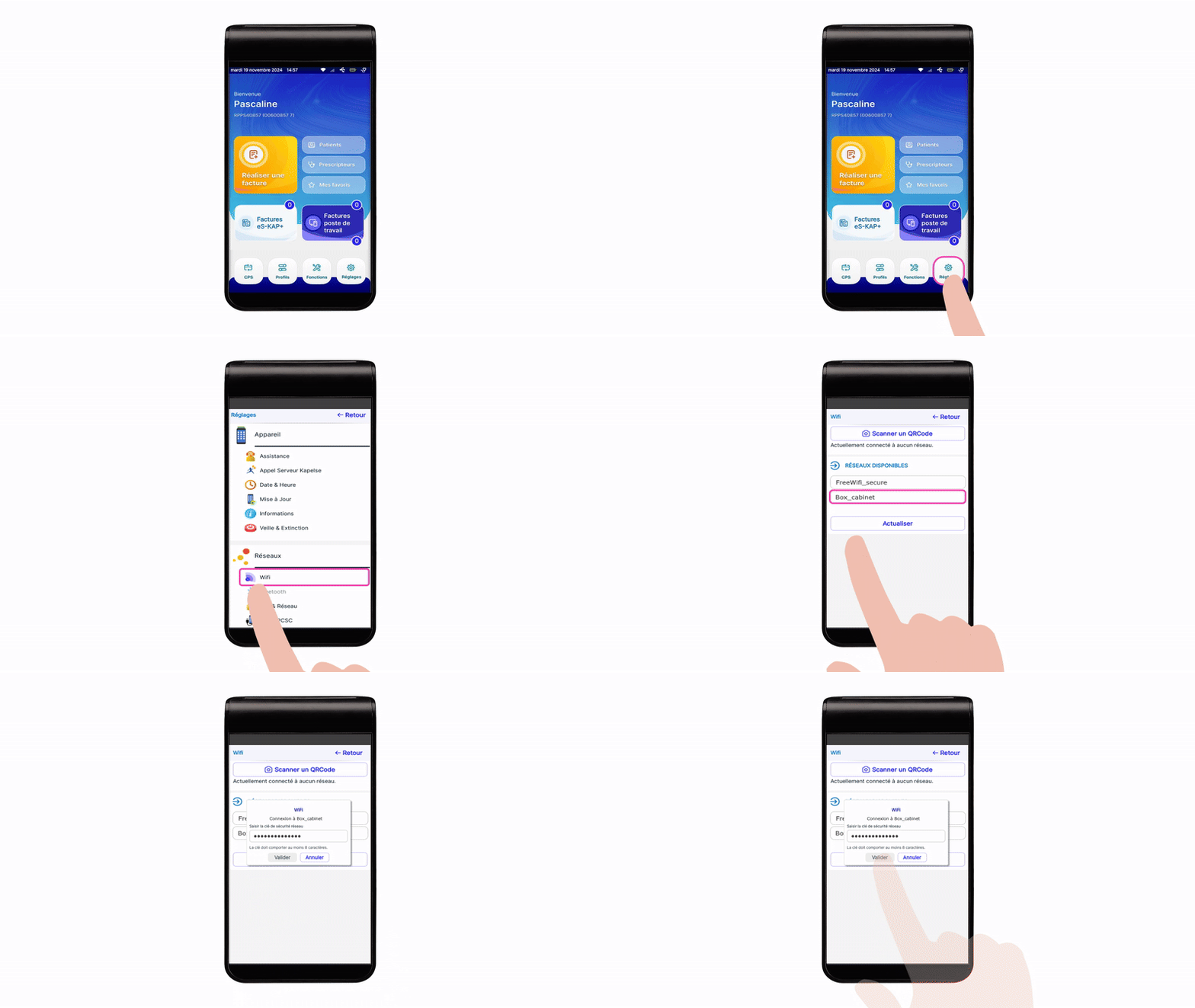
  1. Sélectionnez le bouton REGLAGES sur l’écran d’accueil.
  2. Dans la catégorie RESEAUX, cliquez sur Wifi.
  3. Choisissez le réseau wifi :
    - soit cliquez sur scanner QR code, pour scanner le QR code présent sur votre box internet.
    - soit cliquez sur votre réseau WiFi parmi les réseaux disponibles.
  4. Renseignez la clé de sécurité du réseau sélectionné.


7. Saisie de l'entête FSE

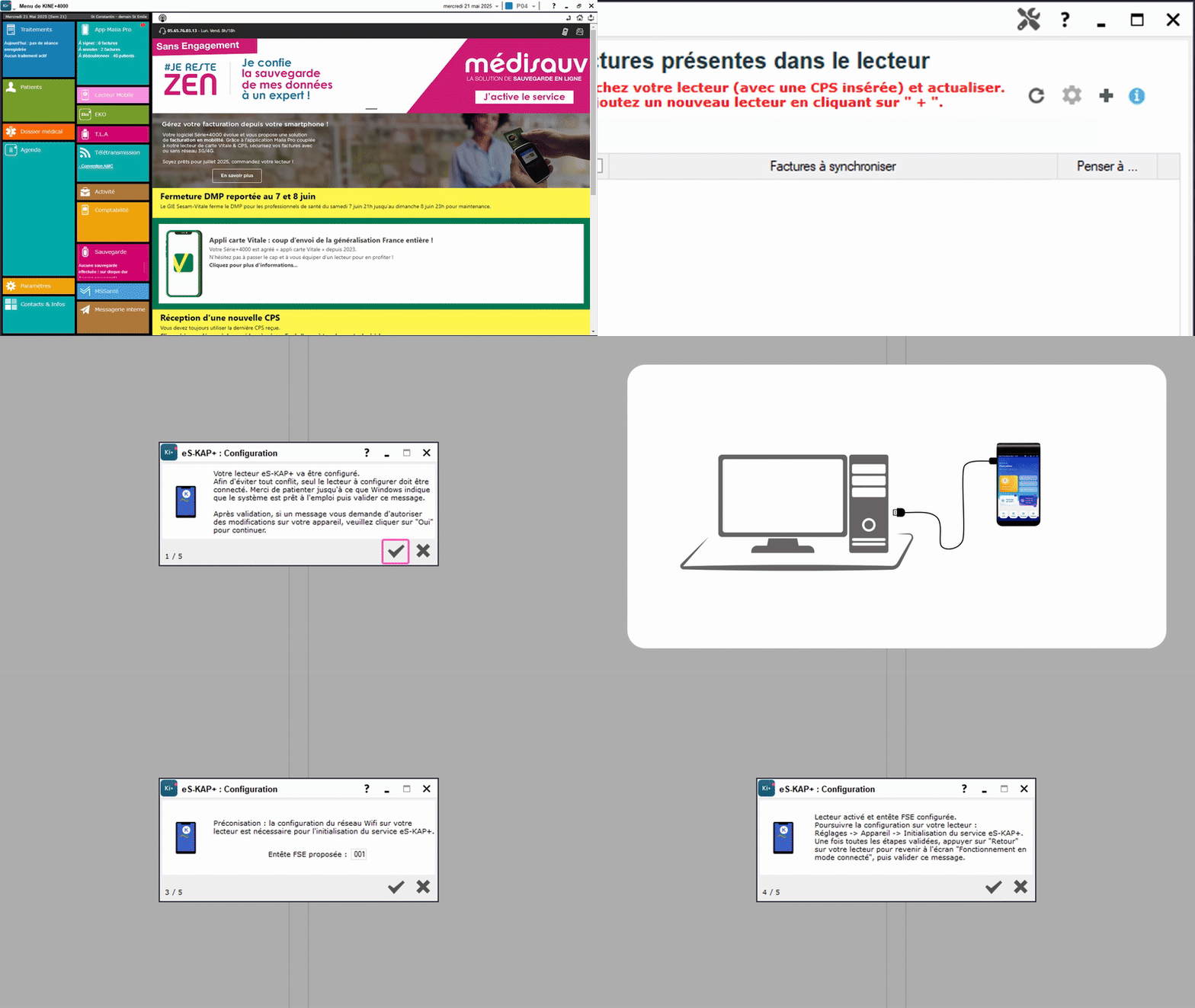
  1. Depuis la page d'accueil de Série+4000, cliquez sur la tuile Lecteur mobile.
  2. Cliquez sur l'icône Plus .
  3. Répondez oui au message qui s'affiche.
  4. Validez l'étape 1/5.
  5. Débranchez et rebranchez le lecteur.
  6. Validez l'étape 2/5.
  7. Saisissez le numéro de l'entête FSE.
    Le logiciel vous propose une entête qui n'est pas déjà utilisée.
    Vous pouvez utiliser ce numéro ou en choisir un autre à votre convenance.
    Attention cependant, ce numéro ne doit pas déjà être utilisé dans votre cabinet.
  8. Validez l'étape 3/5.


8. Activation du service

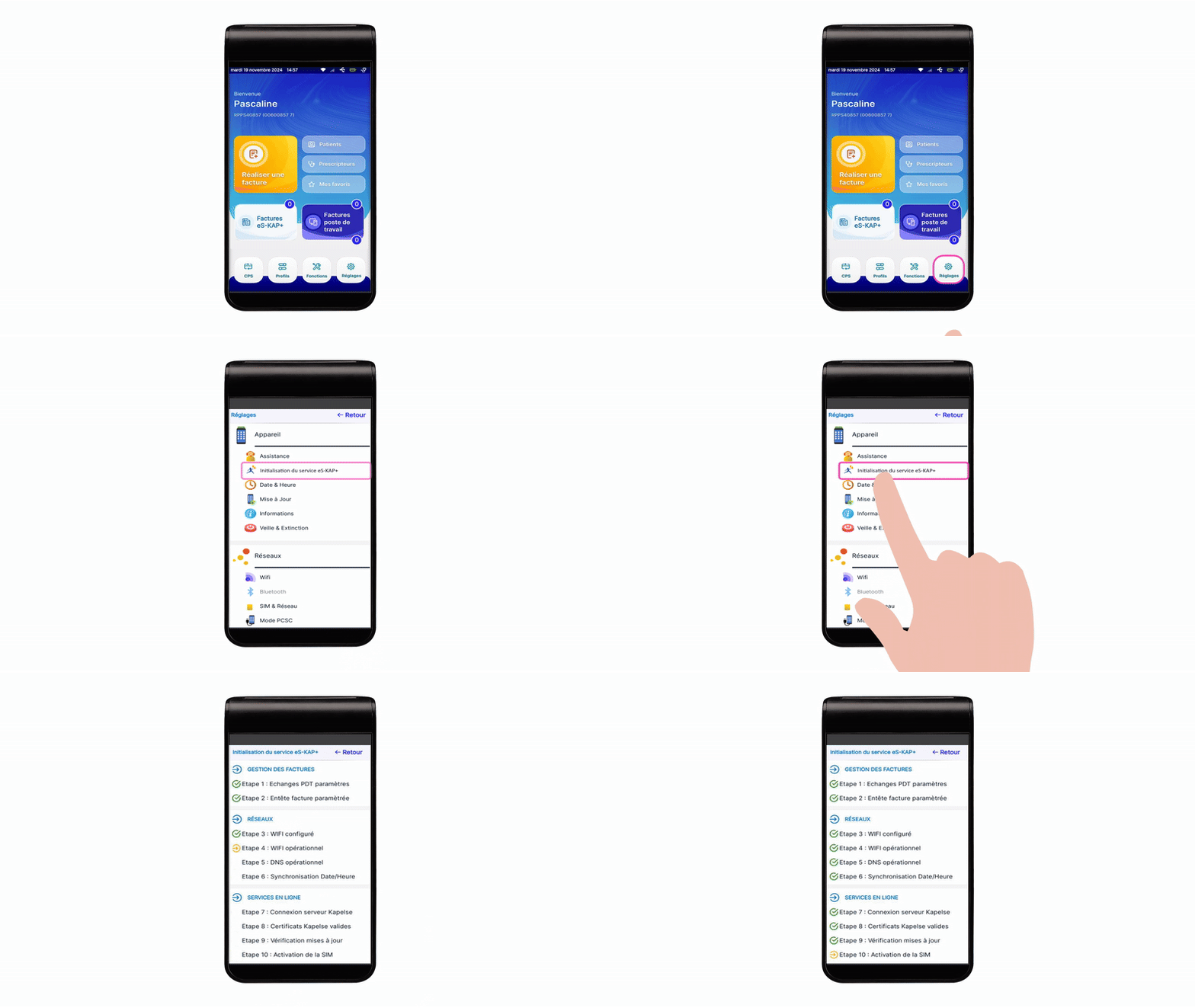
  1. Cliquez sur le bouton REGLAGES sur l’écran d’accueil.
  2. Dans la catégorie APPAREIL, cliquez sur Initialisation du service eS-KAP+.
  3. Patientez pendant que les 11 étapes de l’initialisation s’enchainent.
  4. L’initialisation au service est terminée.
  5. Validez l'étape 4/5 sur le logiciel.
  6. Si votre lecteur est déjà dans la dernière version, validez l'étape 5/5 (sinon veuillez suivre la procédure ci-dessous)
    Votre lecteur apparait dans le module Lecteur mobile (en haut à droite)


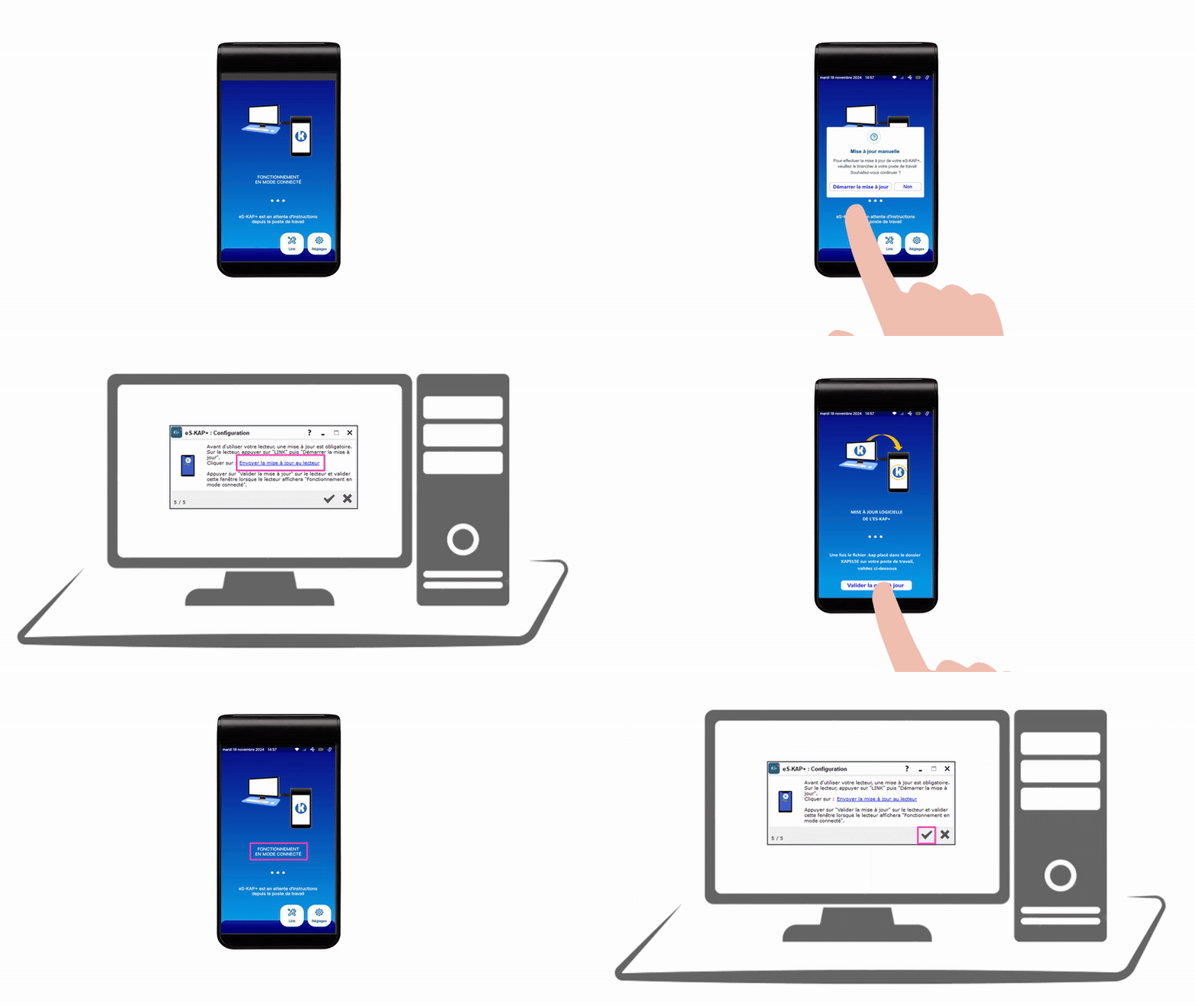
Si à l'étape 5/5, le logiciel vous indique de faire une mise à jour obligatoire du lecteur, suivez ces indications :

  1. Sur le lecteur, appuyez sur le bouton LINK.
  2. Appuyez sur Démarrer la mise à jour.
  3. Sur le logiciel Série+4000, cliquez sur le lien Envoyer la mise à jour au lecteur.
  4. Sur le lecteur, appuyez sur Valider la mise à jour.
  5. Patientez le temps de la mise à jour puis validez l'étape 5/5 une fois que le lecteur affiche Fonctionnement en mode connecté.
    Votre lecteur apparait dans le module Lecteur mobile (en haut à droite)


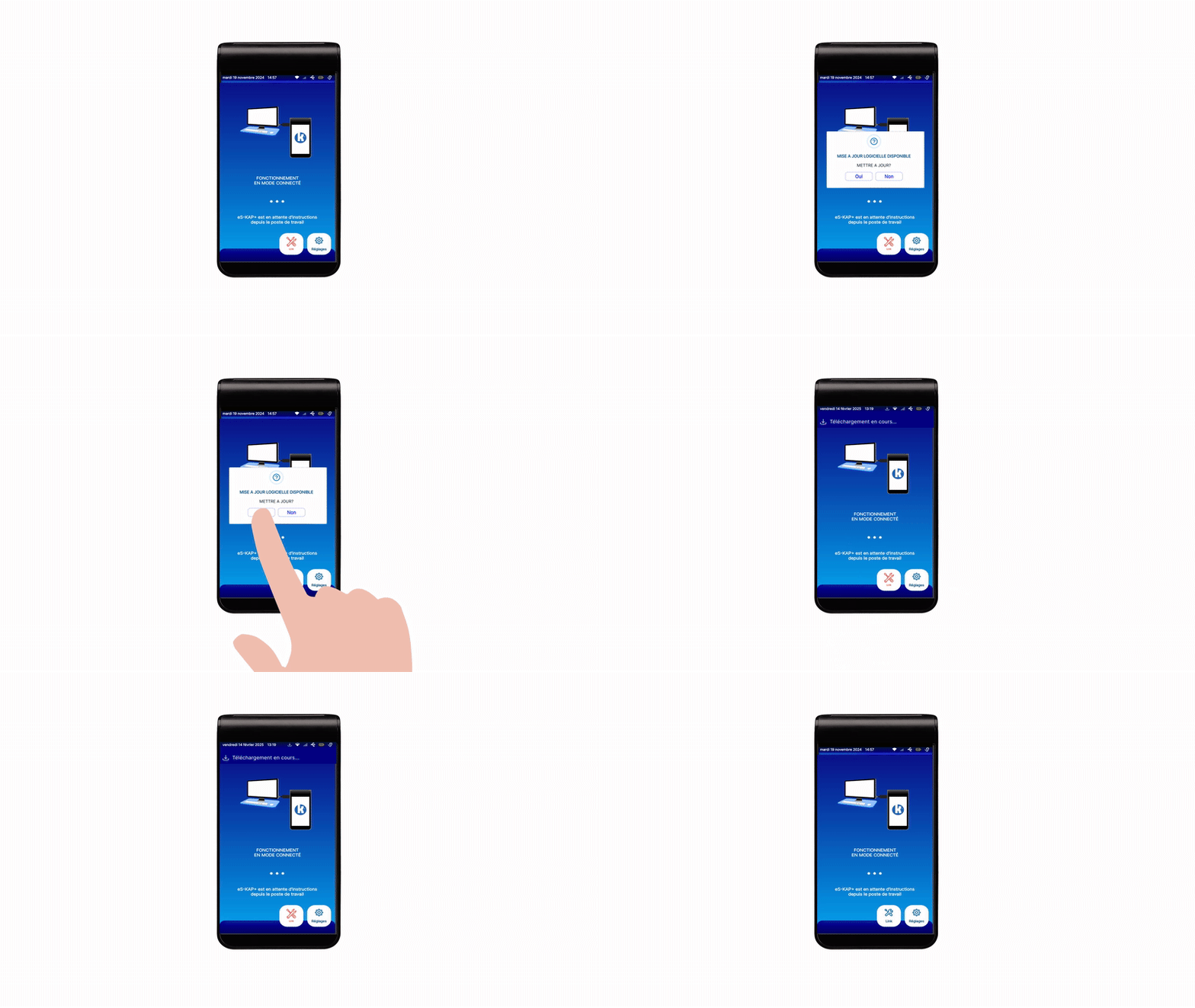
9. Mise à jour du lecteur

Cette étape est importante.

Si le bouton Link / Maj sur le lecteur n'est pas rouge passez cette étape.

  1. Le lecteur est connecté au Wifi, il vous propose la mise à jour.
  2. Le lecteur redémarre automatiquement une fois la mise à jour terminée.


Retrouvez plus d'informations dans la notice technique de votre eS-KAP+