Intégrer la signature électronique pour SCOR
La signature électronique pour SCOR est utilisée pour les factures dégradées afin de générer la feuille de soin au format SCOR.
Accédez au menu principal du logiciel puis cliquez sur la tuile Paramètres
 .
.Ensuite sur le menu de gauche, sélectionnez
 Prat. / Rempl. .
Double-cliquez sur le praticien concerné.
Dans la fenêtre Les praticiens, cliquez sur l'onglet Facturation.
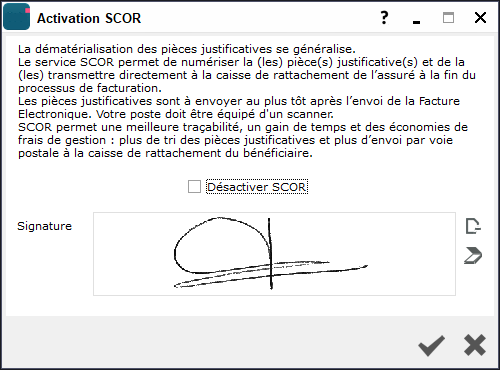
Cliquez sur le bouton Paramétrer SCOR et la signature.
Vérifiez que la case Désactiver SCOR soit bien décochée et cliquez sur l'icone scanner
 .
.
Scanner la signature :
Dans l'écran Acquisition de la signature cliquez sur
 Modèle.
Signez dans les cases du document obtenu.S'il y a plusieurs praticiens, il est possible d'utiliser une case par praticien sinon réimprimez un modèle.
Introduisez votre document dans le scanner et faites un clic sur Numériser
 .
.Placez la souris sur le document scanné. Un rectangle rouge apparait.
Positionnez ce rectangle rouge de manière à ce qu'il encadre correctement la signature et cliquez.

La signature numérique apparait dans les deux cadres.

Si le résultat vous convient, validez
 .
.
Importer la Signature :
Vous possédez déjà sur l'ordinateur, un document scanné contenant sa signature.
Cliquez sur
 Importer. Sélectionnez votre document et validez.
Placez la souris sur le document scanné. Un rectangle rouge apparait.
Positionnez ce rectangle rouge de manière à ce qu'il encadre correctement la signature et cliquez.
La signature numérique apparait dans les deux cadres.
Si le résultat vous convient, validez
.Après validation : une fois la signature validée, elle s'affichera dans la fiche praticien :